
 Čeština
  Dansk
Dansk  Deutsch
  English
  English (US)
  Español
  Français
  Italiano
  Magyar
  Nederlands
  Norsk
Norsk  Polski
  Português (BR)
  Română
  Suomi
Suomi  Svenska
  Türkçe
  Ελληνικά
  Български
  Русский
  Українська
  ไทย
ไทย  日本語
日本語  한국어
한국어 
Hvorfor papirkurven
ikke er nok til at
slette dine data sikkert
Slettet er ikke væk: hvad der virkelig sker, når du tømmer
papirkurven, og hvordan du fjerner filer, så de ikke kan gendannes.
Hvorfor du bør slette data sikkert, og hvordan Steganos Shredder hjælper dig med det
At flytte filer til papirkurven og slette dem via den normale Windows-metode fjerner dem ikke reelt fra din fysiske disk. Kun henvisningerne til, hvor data ligger på disken, bliver fjernet. Med den rette software er det uden videre muligt at gendanne filer, der er slettet på den måde, så længe de endnu ikke er blevet overskrevet.
Det anbefales derfor at slette følsomme filer sikkert, og især dem, du kopierer ind i Steganos Data Safe, når der ikke længere er brug for dem. Den bedste kryptering er nemlig til ingen nytte, hvis de oprindelige data stadig kan læses fra det ukrypterede område på dine drev med relativt simple metoder.
Nedenfor forklarer vi, hvordan du kan bruge Shredder til at fjerne data sikkert fra dine drev. Steganos Shredder overskriver de slettede filer med tilfældige data, så de ikke uden videre kan gendannes.
Slet filer og mapper sikkert med Steganos Shredder
-
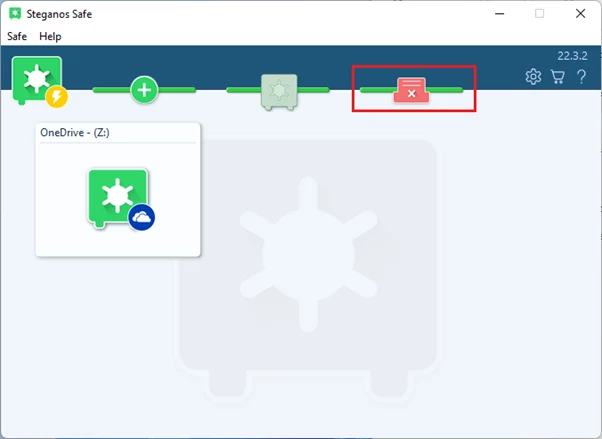
Åbn først Steganos Data Safe, og klik på Shredder-ikonet.
-
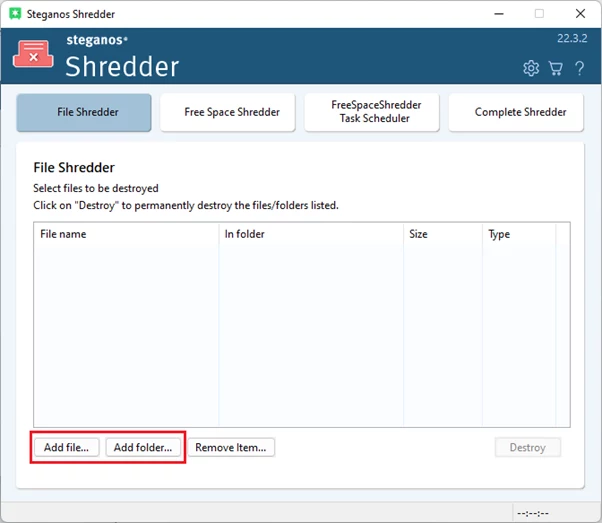
Klik derefter på "Tilføj fil" eller "Tilføj mappe", og vælg de filer eller mapper, du vil slette permanent. Du kan også blot trække og slippe filerne/mapperne ind i Shredder-vinduet.
-
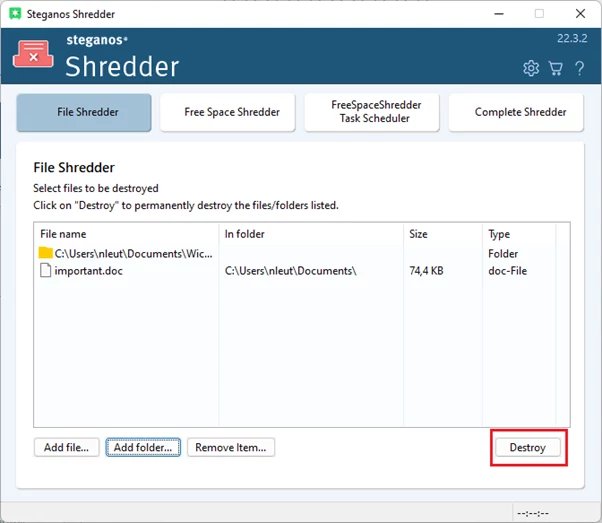
Når du har valgt alle de filer, du vil slette, skal du klikke på "Destruer" og derefter på "OK". Inden du sletter filer med shredderen, bør du selvfølgelig være helt sikker på, at du ikke længere har brug for dem!
-
Derefter bliver filerne slettet sikkert og overskrevet og kan nu ikke uden videre gendannes.
Slet filer, der allerede er slettet på normal vis, sikkert med Free Space Shredder
Free Space Shredder bruges, når du allerede har slettet filer på den normale måde, men nu også vil sikre dig, at de ikke kan gendannes.
-
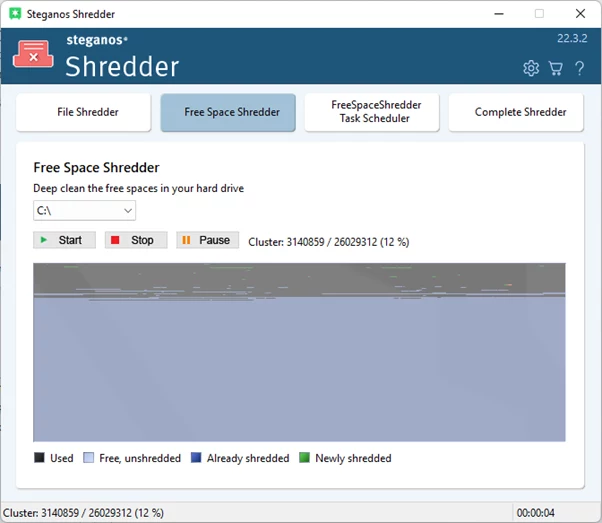
For at bruge den skal du blot klikke på "Free Space Shredder" i hovedoversigten i Steganos Shredder. Programmet vil anmode om administratorrettigheder; bekræft dem venligst.
-
Derefter ser du hovedoversigten for Free Space Shredder. Her vælger du blot det drev, hvis tomme plads skal overskrives sikkert, og klikker på "Start". Processen kan tage noget tid, afhængigt af hvor meget fri plads der skal overskrives.
-
Når den proces er færdig, kan selv filer, som du ikke har slettet sikkert direkte med shredderen, ikke længere gendannes.
Her kan du læse mere om Steganos Privacy Suite og Steganos Data Safe og om, hvordan de beskytter dit privatliv. Begge produkter har den beskrevne Steganos Data Shredder som en del af pakken.
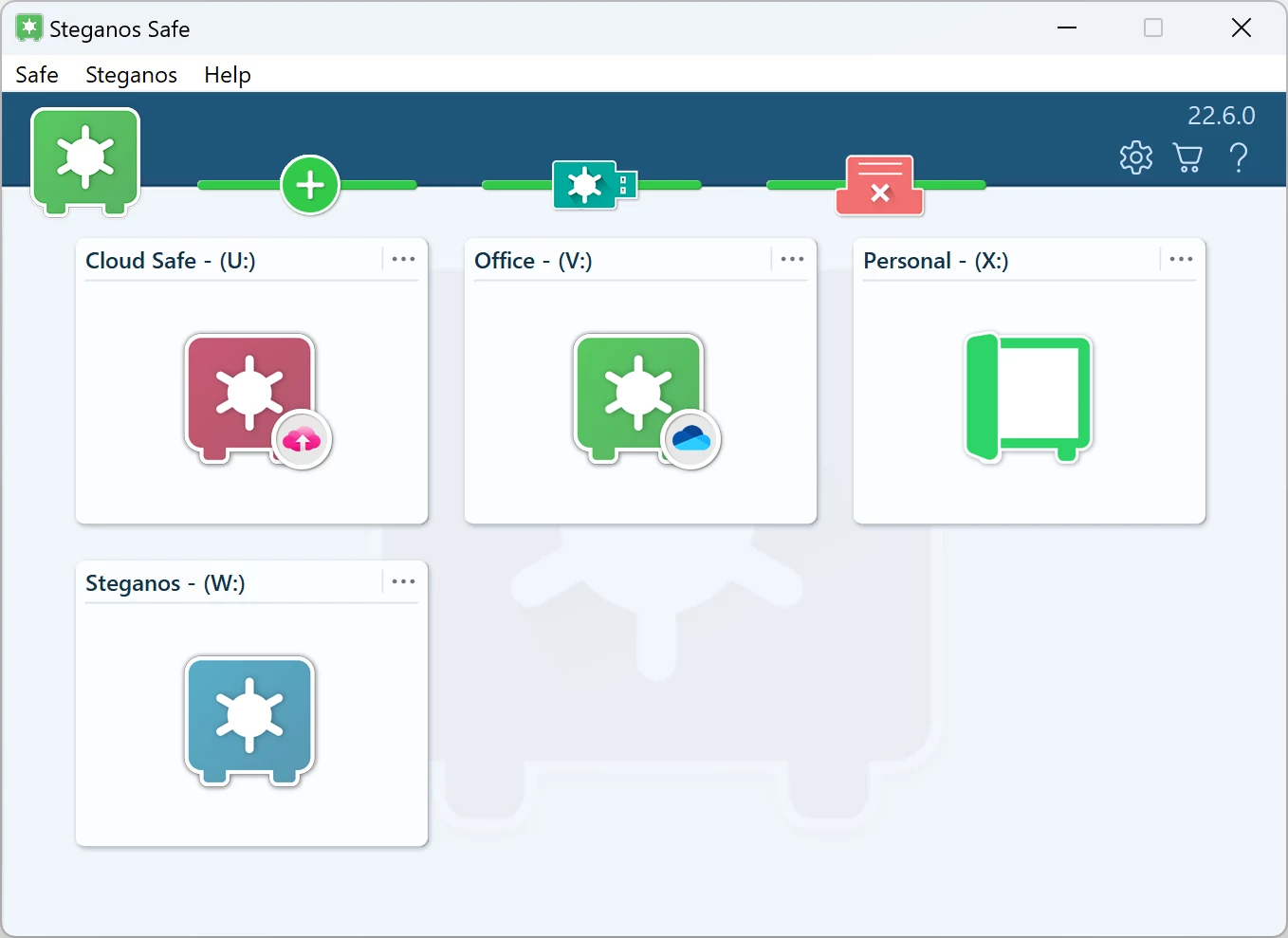
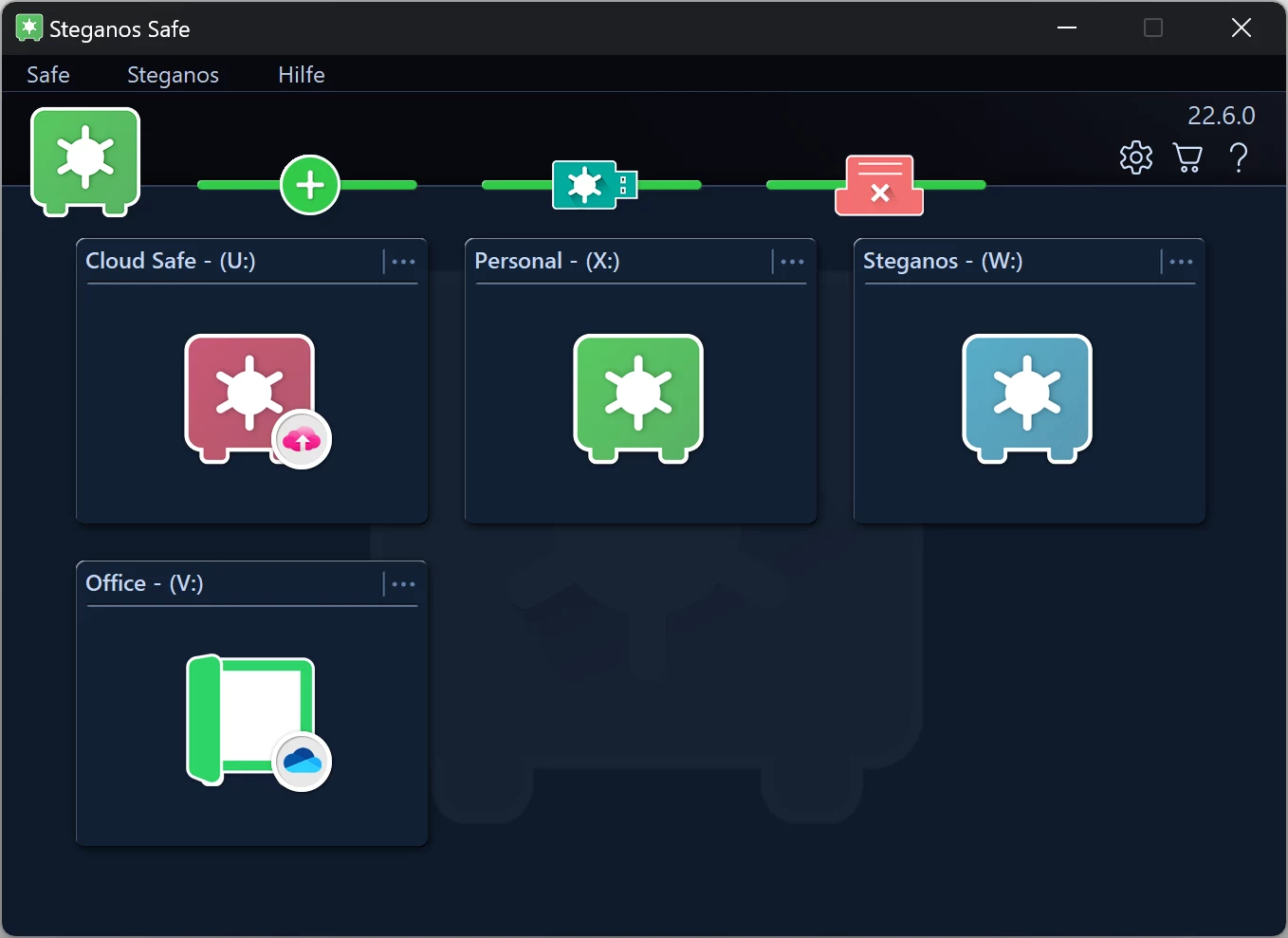

 Steganos®Data Safe
Følsomme filer i en krypteret safe – på pc'en og i skyen.
- ✓Krypterede safes med et tryk på en knap
- ✓256-bit AES-kryptering
- ✓Også til cloud-mapper og USB-nøgler
- ✓Slet filer sikkert, så de ikke kan gendannes
- ✓30 dage uden begrænsninger, uden abonnement
Flere tips & råd
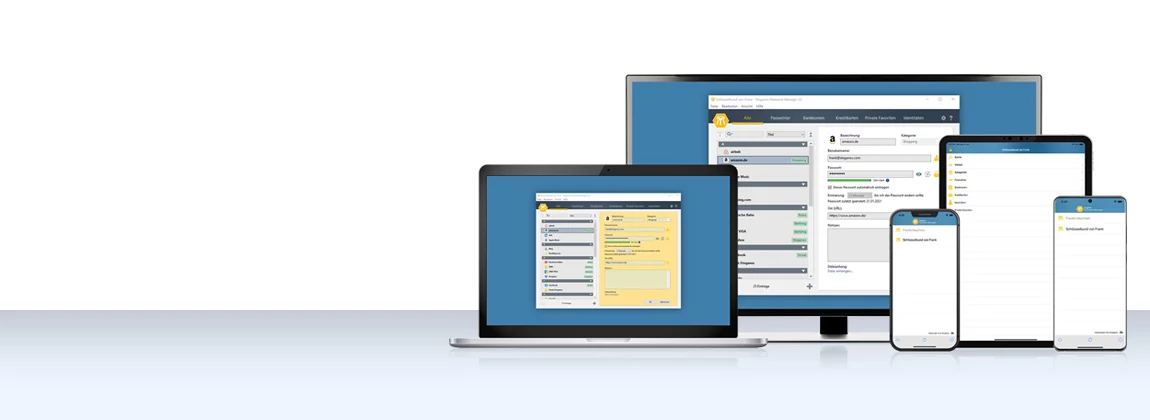
Sådan bruger du Password Manager på iOS- og Android-enheder
Trin for trin: installer appen, synkroniser din nøglering via skyen, og hav dine adgangskoder ved hånden, også når du er på farten.
Læs mere →
Hvordan en VPN kan beskytte din smartphone og øge sikkerheden og surfkomforten
I din smartphone ligger dine konti, fotos og beskeder. Hvad en VPN faktisk sikrer der – og hvor den derudover øger surfkomforten.
Læs mere →
Sådan sparer du penge med VPN, når du shopper og booker fly og rejser online
Priserne afhænger ofte af, hvor du befinder dig. Sådan tjekker du det, hvad du bør være opmærksom på, og hvorfor sikkerheden er den egentlige gevinst.
Læs mere →