
 Čeština
  Dansk
Dansk  Deutsch
  English
  English (US)
  Español
  Français
  Italiano
  Magyar
  Nederlands
  Norsk
Norsk  Polski
  Português (BR)
  Română
  Suomi
Suomi  Svenska
  Türkçe
  Ελληνικά
  Български
  Русский
  Українська
  ไทย
ไทย  日本語
日本語  한국어
한국어 
Verilerinizi güvenle silmek
için geri dönüşüm kutusu
neden yeterli değil
Silinmiş, yok olmuş demek değildir: geri dönüşüm kutusunu
boşalttığınızda gerçekte ne olur ve dosyaları geri getirilemeyecek şekilde nasıl kaldırırsınız.
Verileri neden güvenle silmelisiniz ve Steganos Shredder bu konuda size nasıl yardımcı olur
Dosyaları geri dönüşüm kutusuna taşımak ve normal Windows yöntemiyle silmek, onları fiziksel diskinizden gerçekte kaldırmaz. Yalnızca verilerin diskte nerede bulunduğuna dair başvurular kaldırılır. Uygun bir yazılımla, bu yolla silinmiş dosyaların üzerine henüz yazılmadığı sürece kolayca geri getirilmesi mümkündür.
Bu nedenle hassas dosyaları ve özellikle Steganos Data Safe'e kopyaladığınız dosyaları, artık gerekmedikleri anda güvenle silmeniz önerilir. Sonuçta özgün veriler sürücülerinizin şifrelenmemiş alanından göreli olarak basit yöntemlerle hâlâ okunabiliyorsa, en iyi şifrelemenin de bir yararı olmaz.
Aşağıda, verileri sürücülerinizden güvenle kaldırmak için Shredder'ı nasıl kullanabileceğinizi açıklıyoruz. Steganos Shredder, silinen dosyaların üzerine rastgele verilerle yazar, böylece bunlar kolayca geri getirilemez.
Steganos Shredder ile dosyaları ve klasörleri güvenle silin
-
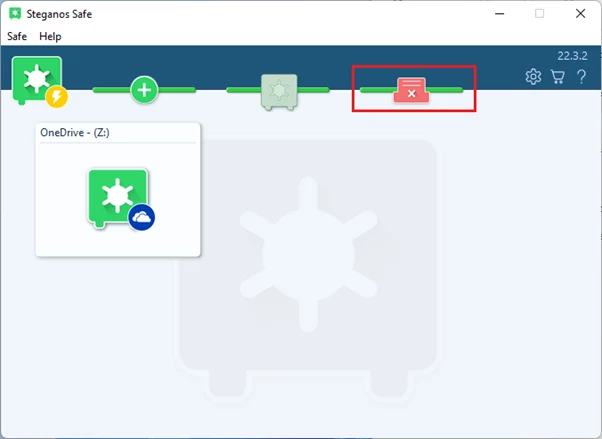
Önce Steganos Data Safe'i açın ve Shredder simgesine tıklayın.
-
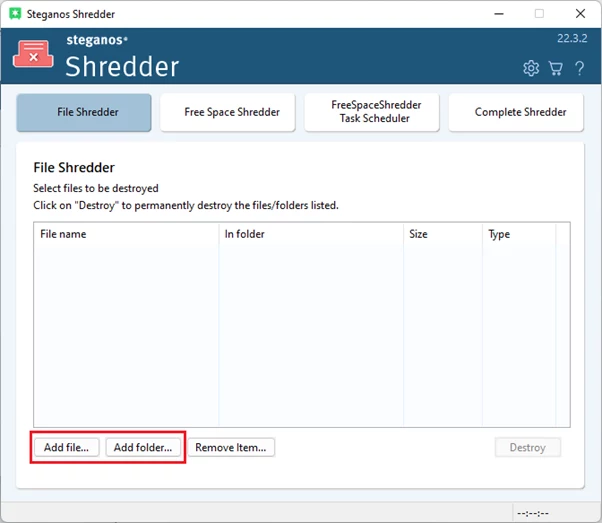
Ardından "Dosya ekle" veya "Klasör ekle" seçeneğine tıklayın ve kalıcı olarak silmek istediğiniz dosyaları ya da klasörleri seçin. Dosyaları/klasörleri sürükleyip Shredder penceresine bırakmanız da yeterlidir.
-
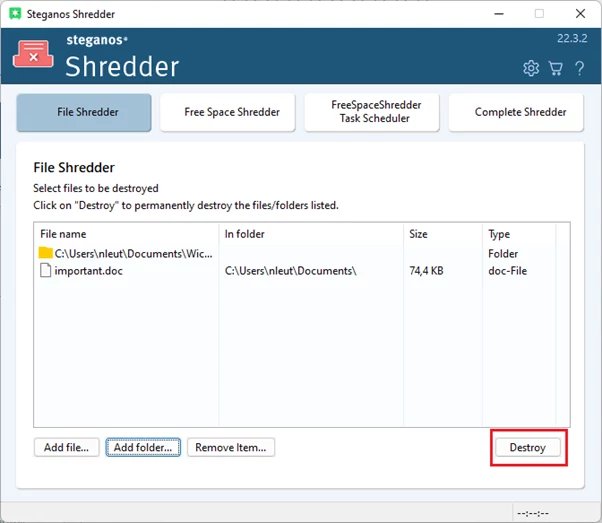
Silmek istediğiniz bütün dosyaları seçtikten sonra "Yok et" ve ardından "Tamam" düğmesine tıklayın. Dosyaları Shredder ile silmeden önce, onlara artık ihtiyacınız olmadığından elbette kesin olarak emin olmalısınız!
-
Sonrasında dosyalar güvenle silinir, üzerlerine yazılır ve artık kolayca geri getirilemez.
Boş Alan Shredder ile normal yolla önceden silinmiş dosyaları güvenle silin
Boş Alan Shredder, dosyaları normal yolla zaten sildiğiniz, ancak artık geri getirilemeyeceklerinden de emin olmak istediğiniz durumlarda kullanılır.
-
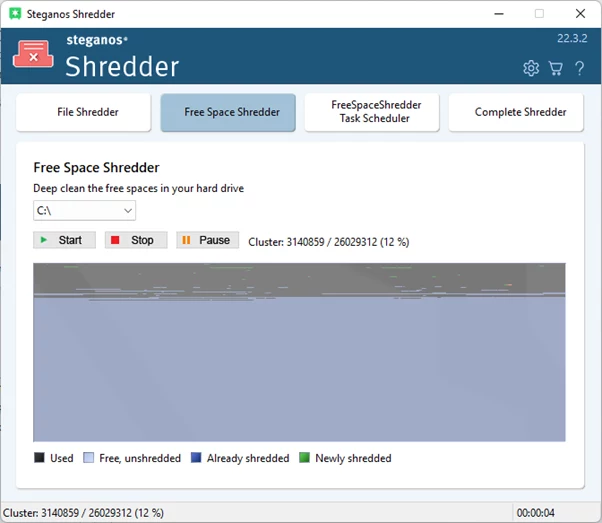
Kullanmak için Steganos Shredder'ın ana görünümünde "Boş Alan Shredder" seçeneğine tıklamanız yeterlidir. Program yönetici hakları isteyecek, lütfen bunları onaylayın.
-
Ardından Boş Alan Shredder'ın ana görünümünü görürsünüz. Burada boş alanının güvenle üzerine yazılacağı sürücüyü seçin ve "Başlat" düğmesine tıklayın. Üzerine yazılması gereken boş alanın büyüklüğüne göre işlem bir süre alabilir.
-
Bu işlem tamamlandığında, doğrudan Shredder ile güvenle silmediğiniz dosyalar da artık geri getirilemez.
Steganos Privacy Suite ve Steganos Data Safe ile bunların gizliliğinizi nasıl koruduğu hakkında burada daha fazla bilgi edinebilirsiniz. Her iki ürün de anlatılan Steganos Data Shredder'ı bileşen olarak içerir.

 Steganos®Data Safe
Hassas dosyalar şifreli bir kasada – PC'nizde ve bulutta.
- ✓Tek tuşla şifrelenmiş kasalar
- ✓256-bit AES şifreleme
- ✓Bulut klasörleri ve USB bellekler için de
- ✓Dosyaları güvenli ve geri getirilemez şekilde silin
- ✓Abonelik olmadan 30 gün sınırsız kullanım
Daha fazla ipucu ve öneri
Password Manager'ı iOS ve Android cihazlarda nasıl kullanırsınız
Adım adım: uygulamayı kurun, anahtar zincirinizi bulut üzerinden eşitleyin ve şifrelerinizi yolda da elinizin altında tutun.
Devamını okuyun →
Bir VPN akıllı telefonunuzu nasıl korur ve güvenlik ile gezinme konforunu nasıl artırır
Akıllı telefonunuzda hesaplarınız, fotoğraflarınız ve mesajlarınız bulunur. Bir VPN orada tam olarak neyi güvence altına alır – ve gezinme konforunu nerede ayrıca artırır.
Devamını okuyun →
Online alışverişte, uçak ve tatil rezervasyonlarında VPN ile nasıl tasarruf edersiniz
Fiyatlar çoğu zaman konumunuza bağlıdır. Bunu nasıl kontrol edersiniz, neye dikkat etmeniz gerekir ve güvenlik neden asıl kazançtır.
Devamını okuyun →