
 Čeština
  Dansk
Dansk  Deutsch
  English
  English (US)
  Español
  Français
  Italiano
  Magyar
  Nederlands
  Norsk
Norsk  Polski
  Português (BR)
  Română
  Suomi
Suomi  Svenska
  Türkçe
  Ελληνικά
  Български
  Русский
  Українська
  ไทย
ไทย  日本語
日本語  한국어
한국어 
Hvorfor papirkurven
ikke er nok til å
slette dataene dine trygt
Slettet er ikke borte: hva som virkelig skjer når du tømmer
papirkurven, og hvordan du fjerner filer slik at de ikke kan gjenopprettes.
Derfor bør du slette data trygt, og slik hjelper Steganos Shredder deg med det
Å flytte filer til papirkurven og slette dem på vanlig Windows-måte fjerner dem i realiteten ikke fra den fysiske disken din. Bare henvisningene til hvor dataene ligger på disken, fjernes. Med egnet programvare er det uten videre mulig å gjenopprette filer som er slettet på denne måten, så lenge de ennå ikke er overskrevet.
Det anbefales derfor å slette sensitive filer trygt, og særlig de du kopierer til Steganos Data Safe, når du ikke trenger dem lenger. Den beste krypteringen er tross alt til ingen nytte hvis de originale dataene fortsatt kan leses fra det ukrypterte området på diskene dine med relativt enkle metoder.
Nedenfor forklarer vi hvordan du kan bruke Shredder til å fjerne data trygt fra diskene dine. Steganos Shredder overskriver de slettede filene med tilfeldige data, slik at de ikke uten videre kan gjenopprettes.
Slett filer og mapper trygt med Steganos Shredder
-
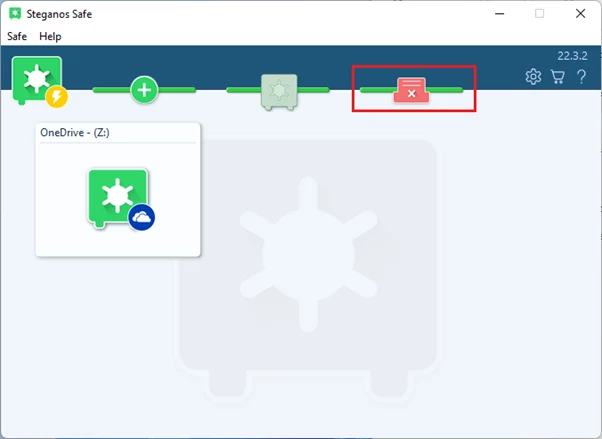
Åpne først Steganos Data Safe, og klikk på Shredder-ikonet.
-
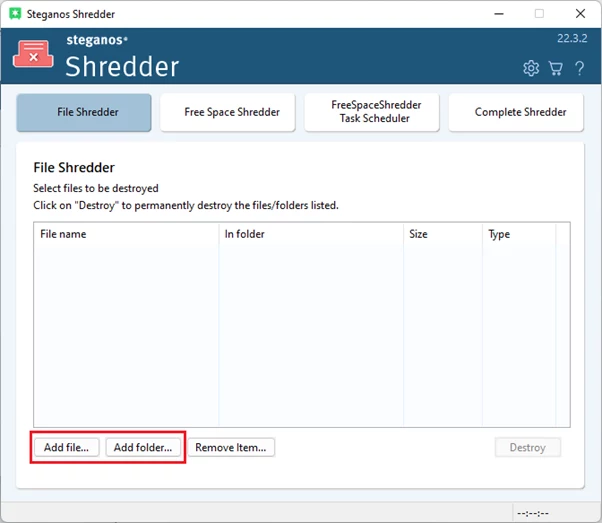
Klikk deretter på "Legg til fil" eller "Legg til mappe", og velg filene eller mappene du vil slette permanent. Du kan også bare dra og slippe filene/mappene inn i Shredder-vinduet.
-
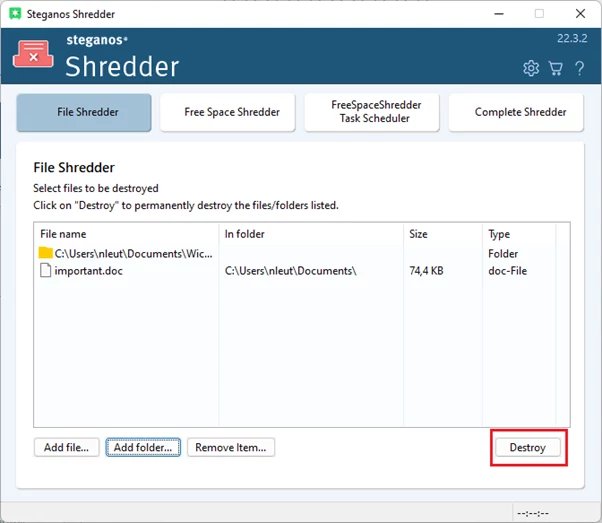
Når du har valgt alle filene du vil slette, klikker du på "Ødelegg" og deretter på "OK". Før du sletter filer med shredderen, bør du selvsagt være helt sikker på at du ikke trenger dem lenger!
-
Etterpå blir filene slettet trygt og overskrevet, og kan nå ikke uten videre gjenopprettes.
Slett filer som allerede er slettet på vanlig måte, trygt med Free Space Shredder
Free Space Shredder brukes når du allerede har slettet filer på vanlig måte, men nå også vil forsikre deg om at de ikke kan gjenopprettes.
-
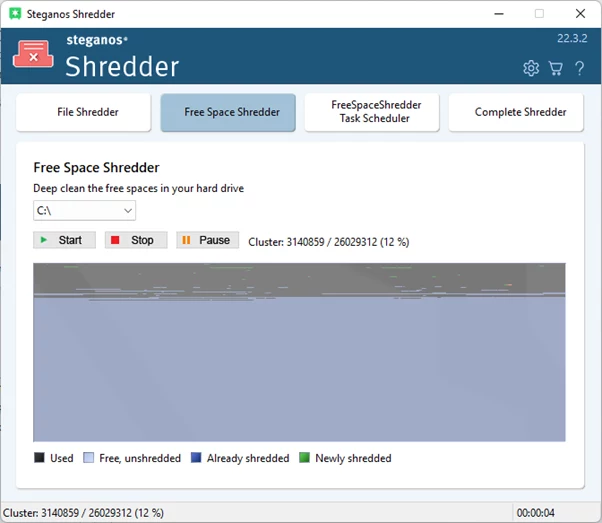
For å bruke den klikker du bare på "Free Space Shredder" i hovedoversikten til Steganos Shredder. Programmet ber om administratorrettigheter; bekreft dem.
-
Deretter ser du hovedoversikten til Free Space Shredder. Her velger du bare disken der den ledige plassen skal overskrives trygt, og klikker på "Start". Prosessen kan ta litt tid, avhengig av hvor mye ledig plass som må overskrives.
-
Når denne prosessen er ferdig, kan selv filer du ikke slettet trygt direkte med shredderen, ikke lenger gjenopprettes.
Her kan du lese mer om Steganos Privacy Suite og Steganos Data Safe og hvordan de beskytter personvernet ditt. Begge produktene har den beskrevne Steganos Data Shredder som en komponent.
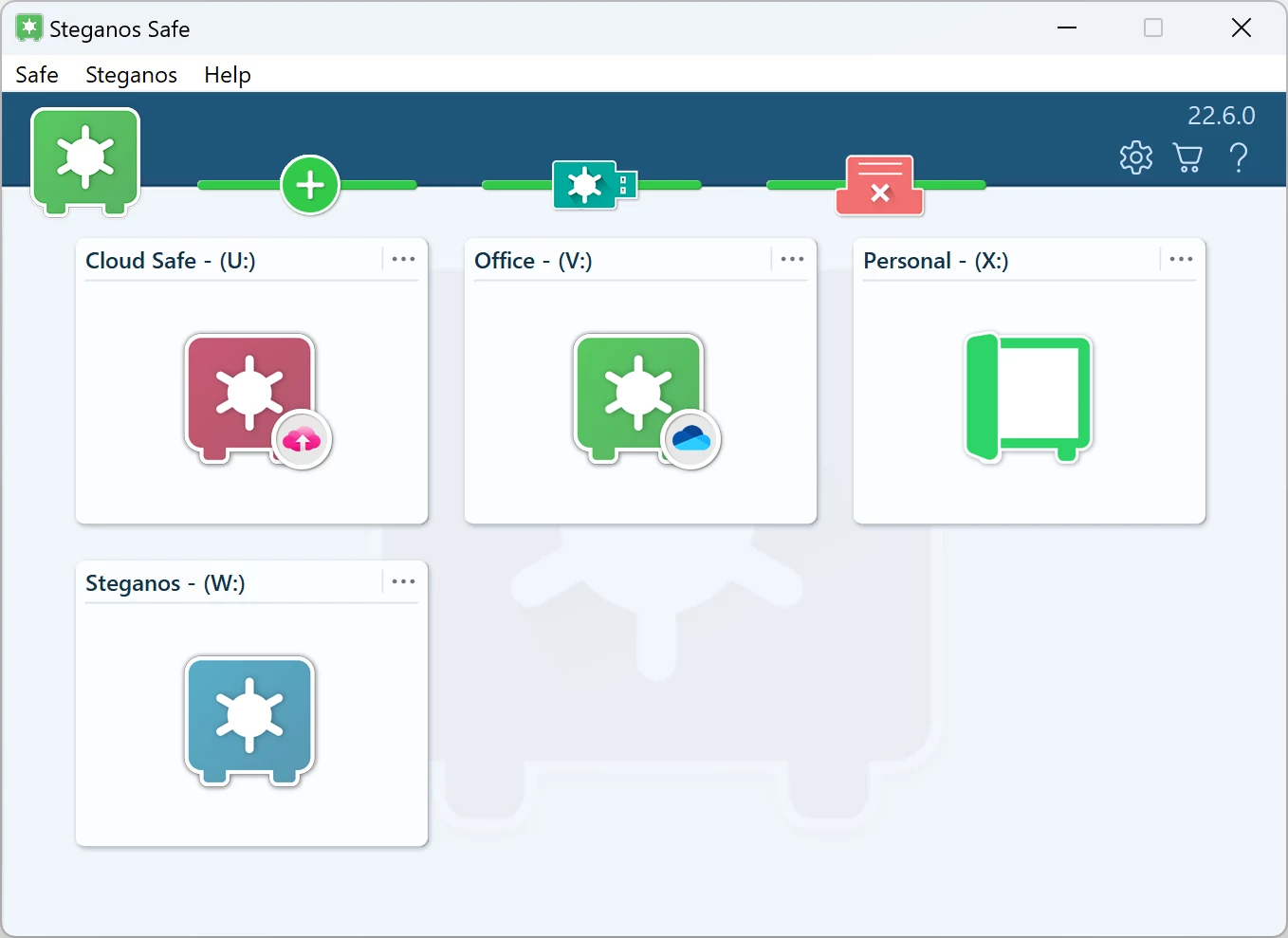
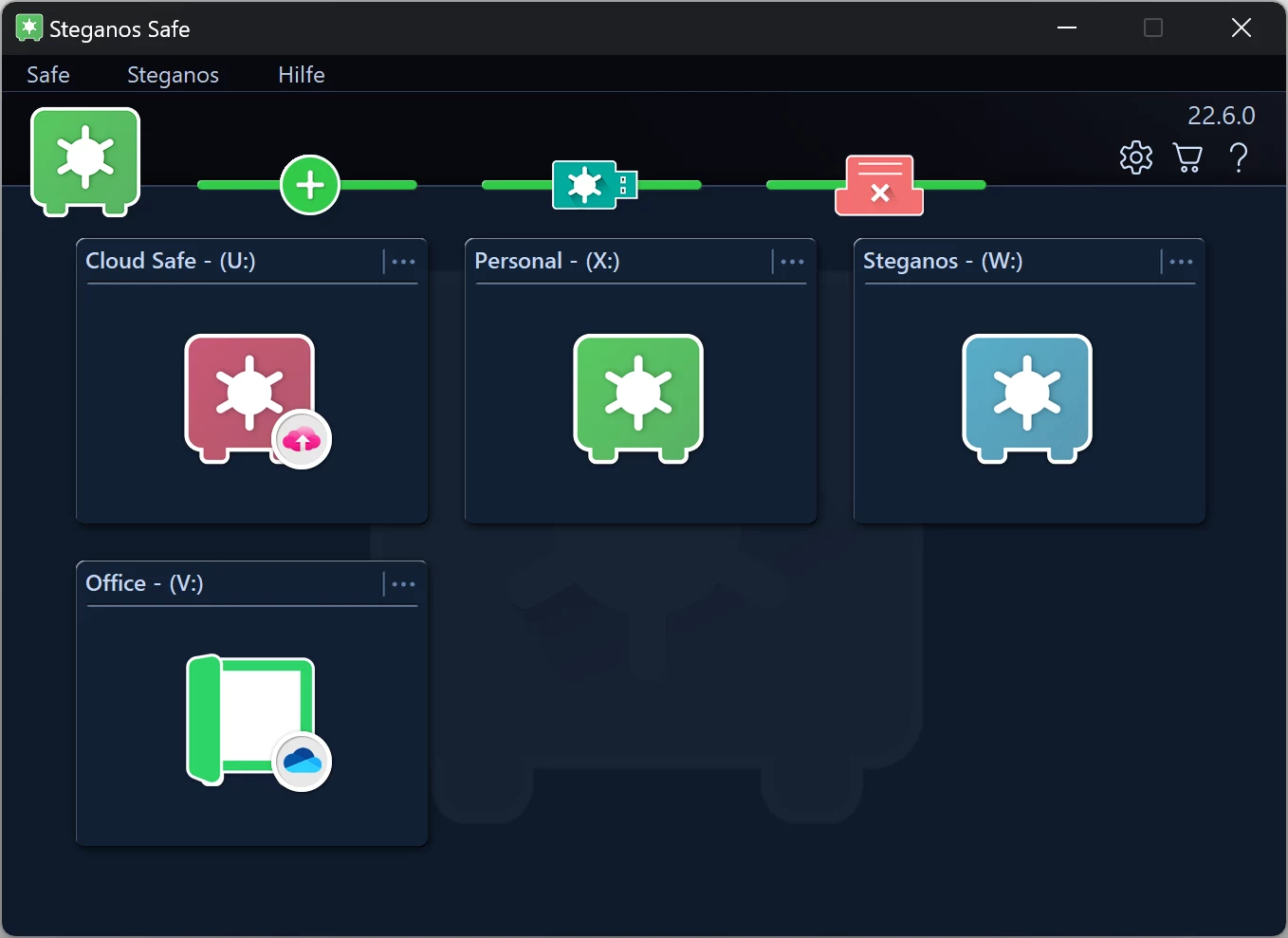

 Steganos®Data Safe
Sensitive filer i en kryptert safe – på PC-en din og i skyen.
- ✓Krypterte safer med ett trykk
- ✓256-bit AES-kryptering
- ✓Også for skymapper og USB-pinner
- ✓Slett filer trygt og ugjenkallelig
- ✓30 dager uten begrensninger, uten abonnement
Flere tips & råd
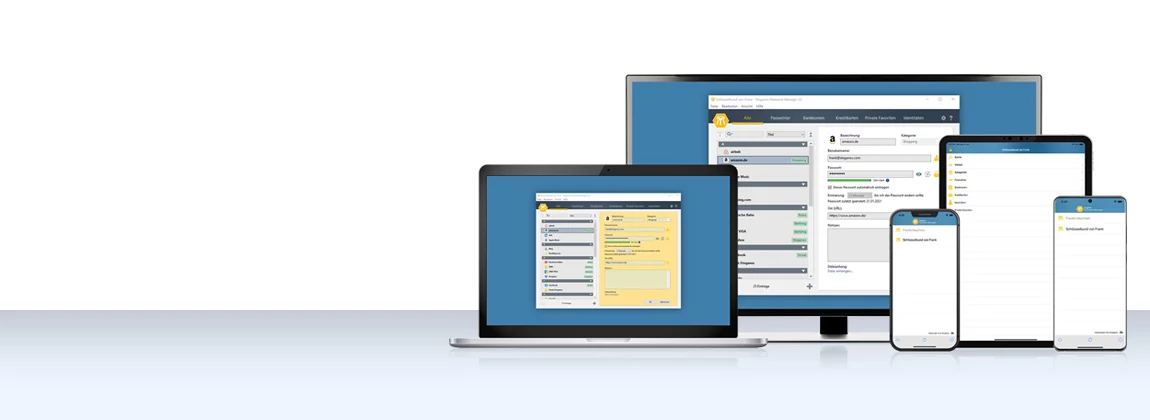
Slik bruker du Password Manager på iOS- og Android-enheter
Steg for steg: installer appen, synkroniser nøkkelringen din via skyen og ha passordene dine tilgjengelig også når du er på farten.
Les mer →
Hvordan et VPN kan beskytte smarttelefonen din og øke sikkerheten og surfekomforten
Smarttelefonen din rommer kontoene, bildene og meldingene dine. Hva et VPN faktisk sikrer der – og hvor det i tillegg øker surfekomforten.
Les mer →
Slik sparer du penger med VPN når du handler og bestiller flyreiser og ferier på nett
Prisene avhenger ofte av hvor du er. Slik sjekker du det, hva du bør se opp for og hvorfor sikkerheten er den egentlige gevinsten.
Les mer →